Notebook a záda: proč vás laptop bolí a jak to jednoduše vyřešit
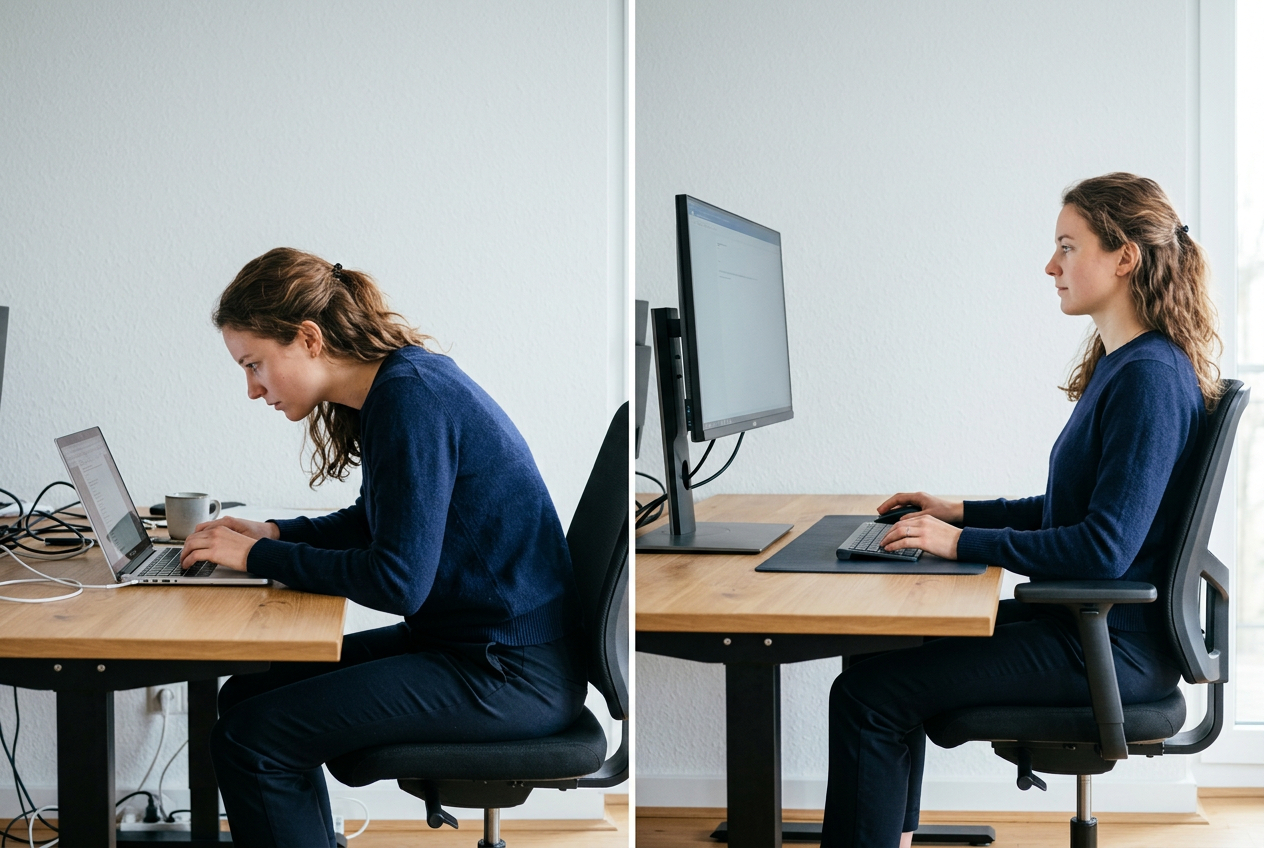
Notebook je geniální vynález — přenosný, kompaktní, funguje kdekoli. Pro záda je ale konstrukční kompromis: obrazovka a klávesnice jsou spojené, takže nelze mít obojí ve správné výšce zároveň.
Výsledek? Buď máte monitor ve správné výšce a klávesnice je příliš vysoko, nebo klávesnici ve správné výšce a musíte se sklánět k obrazovce. Většina lidí si vybere druhou možnost — a po pár měsících práce na notebooku jim dává vědět šíje, trapézové svaly nebo bederní páteř.
Co se děje s tělem při práci na notebooku
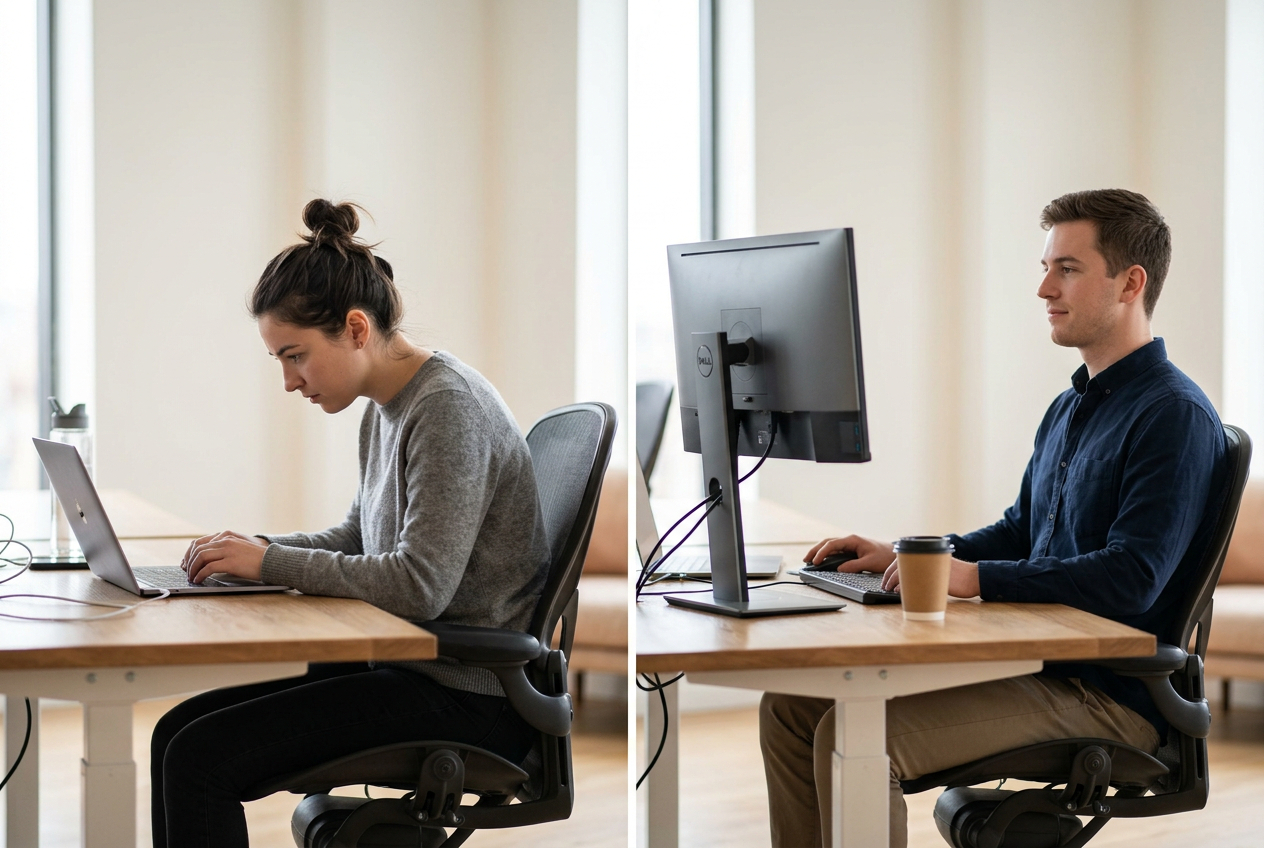
Při pohledu dolů na notebook na stole se hlava překlápí dopředu. Každých 2,5 cm naklonění hlavy dopředu přidává přibližně 4–5 kg zátěže na krční páteř. Při 45° sklonu (typická poloha při práci na notebooku) to znamená ekvivalent zhruba 22 kg permanentní zátěže na krční páteř.
To vysvětluje, proč přichází ztuhlost šíje, bolesti trapézů a časté bolesti hlavy z napětí u lidí, kteří pracují celý den na notebooku bez příslušenství.
Řešení 1: Stojan na notebook + externí klávesnice (doporučeno)
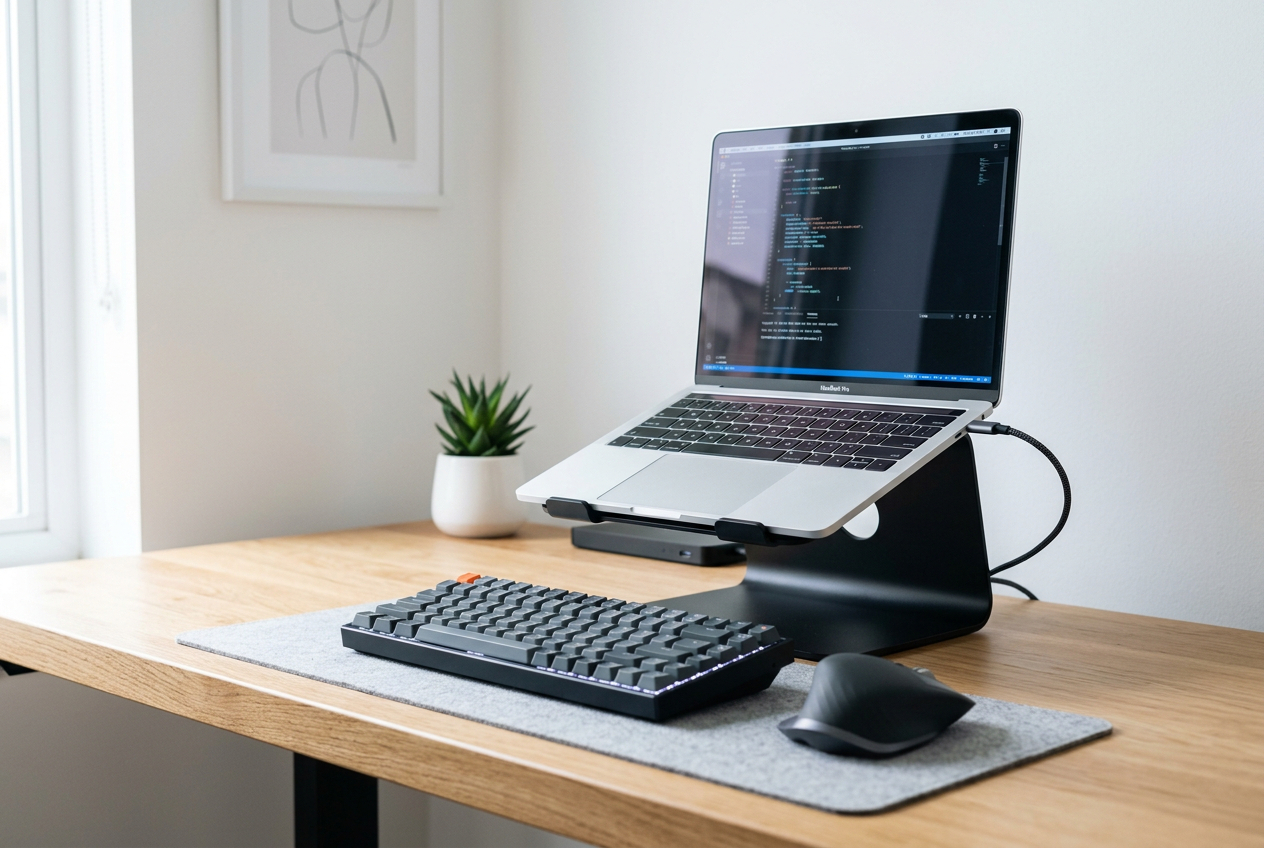
Toto je nejefektivnější a nejdostupnější řešení. Stojan zvedne displej notebooku do výšky očí — a přidaná externí klávesnice zůstane ve správné výšce na stole.
Co potřebujete:
- Stojan na notebook — od 300 do 2 000 Kč. Stačí jednoduchý kovový stojan; nastavitelný je bonus.
- Bluetooth nebo USB klávesnice — od 500 Kč. Full-size pro pohodlné psaní.
- Volitelně: externí myš (doporučeno, trackpad v nesprávné výšce zatěžuje zápěstí)
Jak nastavit výšku stojanu: Střed displeje ve výšce očí — stejné pravidlo jako u externího monitoru. Podrobnosti v článku ideální nastavení monitoru.
Celkový náklad: 800–3 000 Kč. Návratnost v podobě nižší únavy a lepšího pocitu je rychlá.
Řešení 2: Externí monitor
Pokud pracujete na jednom místě (domácí kancelář), externí monitor je nejlepší ergonomická investice po židli.
Notebook pak slouží jako “procesor” a klávesnice, monitor jako displej. Klávesnice notebooku zůstane na stole ve správné výšce, monitor nastavíte do výšky očí.
Alternativa: Notebook + uzavřený mód (clamshell). Notebook je zavřený, funguje jako procesor — potřebujete externí monitor, klávesnici a myš. Čisté pracovní místo, plná ergonomie.
Řešení 3: Stojan + notebook jako druhý monitor
Pokud máte velký displej notebooku (15”+), zvedněte ho na stojan a připojte ještě externí monitor pro hlavní práci. Notebook pak funguje jako vedlejší displej pro komunikaci, poznámky nebo přehrávání.
Práce na cestách: jak minimalizovat dopad
Cestování nebo práce v kavárně — stojan s klávesnicí není vždy reálná možnost. Tipy pro minimalizaci zátěže:
Volba stolu: Vyberte si co nejvyšší stůl, jaký je k dispozici. Barové stoly jsou ergonomicky přijatelnější než nízké kavárny stoly.
Pozice notebooku: Co nejblíže k tělu a co nejvýše, jak situace dovolí.
Přestávky: Při práci na notebooku na cestách jsou pravidelné přestávky s protažením důležitější než v kanceláři. Každých 45 minut 3–5 minut pohybu. Cviky přímo u stolu najdete v strečink v kanceláři.
Trvání: Práce na notebooku bez příslušenství by ideálně neměla přesáhnout 2 hodiny bez přestávky a protažení.
Nejčastější omyly
“Stojan na notebook je zbytečnost” — Stojan bez externí klávesnice skutečně nepomůže (klávesnice je příliš vysoko). Ale stojan + klávesnice je levné řešení s velkým dopadem.
“Budu si sedět rovně a bude to OK” — Vědomá snaha sedět rovně funguje jen chvíli. Tělo se unaví a vrátí do ztuhlé polohy. Správné vybavení tuhle práci odvede za vás.
“Mám malý displej, takže se skláním méně” — Opak je pravdou: menší displej bývá umístěn níže a lidé se k němu naopak více sklání.
Rychlé srovnání: práce na notebooku vs. ergonomický setup
| Notebook bez příslušenství | Stojan + klávesnice | Ext. monitor | |
|---|---|---|---|
| Náklady | 0 Kč | 800–3 000 Kč | 3 000–10 000 Kč |
| Poloha krku | špatná | dobrá | výborná |
| Mobilita | plná | omezená | žádná |
| Vhodnost | krátké práce, cestování | home office | pevné pracoviště |
Pokud chcete kompletní přehled ergonomického nastavení pracovního místa, přečtěte si průvodce jak nastavit pracovní stůl doma.